Showing posts with label Download. Show all posts

Wednesday, 19 September 2018

Font Tulisan Tangan Jokowi untuk Android dan Windows


Saat ini banyak sekali font-font yang bisa kita download di internet, baik yang berbayar maupun tidak. Denga banyaknya varian font yang ada, kita bisa menyesuakan sesuai kenginan. Dengan beragamnya font dapat mengubah rasa bosan denga font-font yang itu saja. Selain itu beragamnya font juga sesuai dengan kegunaan, ada yang digunakan untuk sehari-hari, seperti tulisan formal, surat-surat, ataupun artikel pada umumnya. Namun ada juga yang menggunakan font untuk kepentingan design, seni, atau kepentingan yang memerlukan estetika tulisan.

Beberapa waktu lalu saya tidak sengan saya melihat tweet di timeline twitter saya. Pada tweet tersebut ada seseorang yang membagi font yang sangat unik dan menarik . Mungkin Font ini adalah font yang hanya berada di Indonesa dan baru pertama kali ada. Sebuah akaun yang bernama Arwan membagikan karyanya berupa font yang mirip dengan tulisan tangan bapak Jokowi. Suatu karya yang luar biasa. Dan kerennya lagi mas Arwan membagikannya secara gertis untuk siapa saja yang mau mendownload.

Berdasarkan pernyataan mas Arwan di web Locomotype.com font ini dibuat sebagai bentuk penghormatan dan penghargaan kami kepada presiden Indonesia saat ini, Joko Widodo a.k.a Jokowi, atas dedikasi dan loyalitasnya dalam memimpin dan membangun Indonesia. Dari hal ini kita bisa belajar bahwa untuk menghargai seorang pemimpin dapat melalui berbagai hal yang kita bisa, salah satunya seperti mas Arwan ini, melalui font yang diberi nama Jekawe. Untuk lebih lengkapnya mengetahu proses pembuatan font Jekawe ini kalian bisa mengunjungi web locomotype.com di artikel Jekawe: Font Tulisan Tangan Jokowi.

Awalnya font ini hanya tersedia untuk Windows dengan type font OTF, namun berdasarkan di akunnya mas Arwan ternyata banyak yang meminta untuk android, akhirnya dibuatlah font TTF yang bisa digunakan untuk android. Salah satu kelebihan dari font ini adalah penggunaan fontnya bisa random, sehingga dapat menjadikan font ini lebih mirip dengan tulisan tangan Pak Jokowi. Namun fitur random ini tidak bisa digunakan di Android.

Berikut ini adalah Preview dari Font Jekawe dan Tulisan tanga asli pak Jokowi.


Instalasi 

Untuk instalasipun sangat mudah, sperti halnya menginstall font pada umumnya.
  1. Windows: Klik kanan pada file font > klik Install
  2. Mac: Klik dobel pada file font. Pada jendela baru yang muncul, klik Install Font.
 Adapun untuk installasi di Andoird bisa menggunakan aplikasi iFont yang dapat kalian download di PlayStore. Berikut tampilan jika dipasang di Android

Cara Mengganti Font Android Tanpa ROOT!!


 Untuk kalian yang ingin menggunakan Font ini, kalian bisa download secara gratis melalui web locomotype.com atau langsung di artikelnya DISINI.

Wednesday, 7 September 2016

Cara Menjadikan Android Menjadi Scanner Dengan Mudah

Kebanyakan Android sekarang sudah dilengkapi dengan kamera yang memiliki resolusi yang tinggi. Tidak hanya android yang berharga tinggi android harga menengahpun sudah dilengkapi dengan kamera beresolusi tinggi. Selain digunakan untuk beria-ria,biasanya pengguna android menggunakan kameranya tersebut untuk memotret tulisan,dan otomatis akan tersimpan menjadi file gambar. Tapi kebanyakan mereka tidak kalau androidnya bisa dijadinkan scanner. Bagamana caranya??

Untuk menjadikan android menjadi scanner kita hanya perlu aplikasi tambahan yaitu CamScanner. Dengan menggunakan aplikasi ini kita akan dipermudah untuk menscan dokumen atau tulisan. CamScanner mampu menyimpan hasil scanningnya menjadi file PDF.

Langkah-langkah untuk menjadikan android menjadi scanner sangatah mudah,berikut ini langkah-langkahnya :

1.Download Camscanner
2.Buka Aplikasinya
3.Tekan ikon Kamera
4.Foto tulisan/dokumen yang akan di scan.
5.Kemudian atur posisi objek foto jika kurang pas, aplikasi ini otomatis mengatur posisinya. Jika sud,ah pas,tekan centang
6.Disini kalian bisa atur contrast,brightnest dsb. Jika sudah tekan centang.

7. Untuk save,tekan ikon PDF. File akan tersimpan di sdcard/camscanner
Demikian sedikit informasi Cara Menjadikan Android Menjadi Scanner Dengan Mudah .Semoga bermanfaat.

Sunday, 28 August 2016

Cara Agar Bisa Menulis dan Membaca Aksara Jawa di Android


Aksara jawa atau Hanacaraka adalah salah satu aksara tradisional di Indonesia. Sekarang,aksara jawa sangat jarang sekali di gunakan. Meskipun sudah diajarkan sejak SD hingga SMA,tapi masih banyak anak-anak Indonesia yang belum bisa membaca ataupun menuslis aksara jawa. Sulitnya penggunaan aksara jawa dalam media digital merupakan salah satu faktor aksara jawa kurang populer di era sekarang ini.

Beberapa waktu yang lalu saya posting Cara Menulis Aksara Jawa/Hanacaraka di Windows ,di kesempatan kali ini saya akan posting dengan hal yang sama,tapi kali ini cara menulis dan membaca aksara jawa di Android.

Cara Membaca Aksara Jawa di Android

Hal pertama yang harus dilakukan adalah melakukan hal supaya android kita bisa membaca font aksara jawa.Aplikasi yang dibutuhkan disini adalah iFont dan font aksara jawa. Download iFont dan Font aksara jawa disini! 
Langkah-langkah :
1.Ekstract hasil download tadi,bisa menggunakan Root Explorer.Didalamnya terdapat iFont.apk dan javatext.ttf
2.Instal iFont.Untuk Samsung, Xiaomi (MIUI), bisa langsung dipasang, sedang untuk HTC, Sony, membutuhkan akses root.
3.Buka aplikasi iFont pilih tab My,kemudian pilih My Font.
 4.Klik pada tulisan merah 'tekan disini'.
 5.Cari dan pilih file yang diexctract tadi (javatext.ttfb)
 
6.Pilih Aplikasi,kemudian pilih Pengaturan Lanjutan(Advence Setup)
7.Centang pada tomatis Mulai Ulang.
8.Lakukan kembali langkah ke 3 sampai 6,tapi setelah pilih Aplikasi,pilih OK. Tunggu beberapa saat. Di beberapa hh android setelah ganti font akan reboot ada juga yang tidak.
Sekarang android kalian sudah bisa membaca font Aksara Jawa.

 Cara Menulis Aksara Jawa di Android

Setelah android kita bisa membaca font aksara jawa,langkah selanjutnya adalah melakukan supaya android kita bisa menulis aksara jawa. Yang dibutuhkan disini adalah aplikasi Multiling O Keyboard(link download di bawah) dan plugin aksara jawa,yaitu Javanese Keyboard Plugin(link download dibawah).
Langkah-langkah :
1.Download dan instal Multiling O Keyboard dan Javanese Keyboard Plugin.
2.Aktifkan Multiling O Keyboard sebagai default keyboard.Caranya buka aplikasi Multiling O Keyboard,kemudian pilih Enable this Keyboard,centang pada Multiling O Keyboard.Setelah itu pilih Select this keyboard,kemudian pilih Multiling O Keyboard.
3.Ganti font keyboard menjadi font aksara jawa.Caranya,tekan dan tahan tombol spasi,kemudian geser kearah Lenguage.
  4.Pilih South East Asian

5.Pilih Basa Jawa
6.Sekarang Android kalian bisa digunakan untuk menulis aksara jawa.
Itulah Cara Agar Bisa Menulis dan Membaca Aksara Jawa di Android,semoga bermanfaat,jika kurang jelas bisa tanya dikotak komentar. DWYOR!

Thursday, 18 August 2016

Cara Scan KTP,SIM,Ijazah Menggunakan Android

Beberapa hari yang lalu saya posting hal yang sama,yaitu Cara Menjadikan Android Menjadi Scanner Dengan Mudah. Tapi pada postingan kali ini menggunakan aplikasi yang berbeda yaitu Google Drive. Google Drive bukan hanya sebagai tempat penyimpanan, tapi Google drive bisa juga digunakan sebagai scanner di android.

Aplikasi Google Drive dilengkapi tekhnologi OCR(Optical Character Recognition),dimana dengan adanya tekhnologi ini,Google drive dapat mengenali objek atau dokumen yang difoto menggunakan kamera dan dapat mengenali karakter yang ada pada objek/dokumen tersebut.

Langkah-langkah scanning menggunakan android sebgai berikut :

1. Download Google Drive(link di bawah)
2. Buka aplikasinya
3. Tekan pada ikon + yang berwarna merah
Cara Scan KTP,SIM,Ijazah Menggunakan Android

4. Pilih Scan
Cara Scan KTP,SIM,Ijazah Menggunakan Android
5. Foto Objek yang akan discan

6. Setelah di foto,kalian bisa crop sesuai keinginan,tp my drive ini otomatis melakuakn crop sesuai bentuk objeknya. Disni juga bisa di atur hasil scanningnya, bisa  black white,color,color drawing. Setelah selesai pengaturan,tekan ikon centang.
Cara Scan KTP,SIM,Ijazah Menggunakan Android
7. Hasil scanning akan di upload di My Drive, untuk disimpan di sdcard bisa di download filenya. Hasil scanning berupa file PDF. Ini adalah hasil scanningnya
Cara Scan KTP,SIM,Ijazah Menggunakan Android

Demikian tutorial Cara Scan KTP,SIM,Ijazah Menggunakan Android. Semoga Bermanfaat. Untuk lebih manfaatnya,bisa di share ke teman-teman.

2 Cara Untuk Membatasi Penggunaan Data Internet pada Android

Saat ini internet merupakan hal sangat penting dan dianggap sebagai kebutuhan bagi masyarakat modern. Karena dengan internet ,pekerjaan manusia akan lebih mudah, mulai dari pekerja kantoran,pelajar,bahkan ibu rumah tangga juga sangat terbantu dengan adanya internet ini. Untuk bisa terhubung dengan internet, maka harus ada yang namanya data internet atau disebut dengan kuota. Untuk mendapatkan kuota, kita diharuskan membeli dari provider provider yang ada.
Sehingga kita harus mengeluarkam biaya untuk bisa terhubung dengan internet. Karena saking seringnya dan tidak terkendali penggunaan internet, sehingga terjadi over usage penggunaan data internet. Dan mengakibatkan boros uang hanya untuk membeli kuota, padahal masih ada kebutuhan lain yang harus dicukupi.

Untuk mengatasi hal tersebut, kali ini saya akan share 2 cara untuk membatasi data internet pada android. Cara yang pertama adalah tanpa aplikasi dan yang kedua menggunakan aplikasi.

Untuk cara pertama tanpa menggunakan aplikasi. Cara ini menggunakan pengaturan di Data Usage. Tapi , apakah cara ini bisa dilakukan di semua versi android atau tidak,tapi yang pasti cara ini tidak bisa dilakukan di android gingerbread. Cara ini saya coba di android 4.1.2.

Langkah pertama buka Setting>Data Usage. Setelah itu centang pada Mobile Data dan Set mobile data limit,dan jika ada peringatan tekan OK. Di Data Usage akan terlihat grafik dan dua pembatas,berwarna merah dan orang. Pada pembatas warna merah,menunjukan batas limit yang diinginkan. Dan pembatas yang warna orange menunjukan batas peringatan yang di inginkan.

2 Cara Untuk Membatasi Penggunaan Data Internet pada Android
Cara yang kedua menggunakan tambahan aplikasi. Aplikasi tersebut adalah 3G Watchdog(link dibawah postingan). Dan aplikasi ini berjalan lancar di android gingerbread saya. Langkah-langkah penggunaannya sebagai berikut :

1.Download aplikasinya
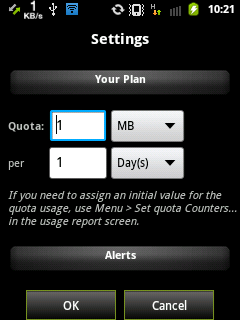
2.Atur batas penggunaanya.
3.Scroll kebawah, centang pada Auto disable mobile data dan via 3g watchdog Pada warm me over,bisa di isi bebas. Kemudian tekan OK.
 Aplikasi ini juga bisa menunjukan,aplikasi yang menggunakan data internet.
Demikian informasi 2 Cara Untuk Membatasi Penggunaan Data Internet pada Android. Semoga bermanfaat,dan lebih bermanfaatnya lagi bisa di share

Wednesday, 17 August 2016

Edit Foto Menjadi Unik dan Keren dengan PIP Camera Android


Perkembangan dunia aplikasi dari hari kehari semakin berkembang. Termasuk developer aplikasi android, entah berapa ribu aplikasi yang tersedia di Playstore. Belum lagi yang di luar playstore. Seakan-akan para developer aplikasi berlomba-lomba untuk membuat aplikasi semenarik mungkin.

Salah satu aplikasi android yang populer adalah aplikasi edit foto. Sudah banyak aplikasi edit foto yang kita kenal. Mulai dari yang biasa hingga yang luar biasa. Salah satunya PIP Camera, aplikasi ini dapat mengedit foto menjadi unik dan keren. Aplikasi ini beda dengan aplikasi C360 dan sejenisnya,yang mengutamak efek-efek foto.

Ada 3 mode editing yang disediakan oleh PIP Camera ini,yaitu classics,Frames,Collage. Untuk lebih jelasnya bisa lihat penjelasan dan hasil dari masing-masing mode editing.

1.Classic
Ini adalah salah satu mode editing yang unik. Dengan mode classic ini,kita dapat mengedit foto seakan-akan foto di dalam botol,gelas,kaca,handphone,bubble dan masih banyak lagi pilihannya. Selain itu kita juga bisa download lagi pilihannya.

2.Frames
Dengan mode frames ini, kita bisa menambahkan bingkai di foto kita. Bingkai yang disediakan keren-keren dan unik. Beda dengan frame-frame yang di aplikasi edit foto yang lain.
3.Collage
Dengan mode collage ini,foto kita akan diedit seperti di majalah,kartu,poster dan sejenisnya. Dan hasil editingnya elegan,keren dan tentunya tidak berlebihan. Di mode collage ini ada3 pilihan frame, 1 frame,2 frame dan 3 frame.
Link download aplikasi di bawah postingan.

Mungkin cukup Informasi Edit Foto Menjadi Unik dan Keren dengan PIP Camera Android. Semoga bermanfaat,tapi lebih bermanfaatnya bisa di share ke teman-teman.

Cara Membuat SMS Terjadwal Otomatis di Android


 cara membuat sms terjadwal
SMS adalah salah satu cara praktis dan efisien untuk berkomunikasi atau memberikan informasi kepada orang lain. Ketika kita tidak memiliki kuota yang biasanya sering BBMan,Whatsappan dan sejenisnya yang memrlukan data internet, SMS adalah jalan keluarnya ketika kuota sedang habis.

Tapi di jaman sekarang,SMS merupakan kebutuhan yang sngat penting bahkan ada jadwal-jadwal di mana harus mengirim SMS kepada seseorang. Misal saja anak yang pacaran, di setiap pagi harus mengucapkan selamat pagi kepacar, setiap waktunya makan harus mengingatkan pacar untuk makan,waktunya tidur mengingatkan pacr untuk tidur. Namanya juga manusia tempat lupa dan salah. Ketika salah seorang yang berpacaran lupa melakuka hal-hal tersebut bisa berakibat si pasangan curiga, kenpa dia nggak sms aku?apa ada yang lain selain aku??. dan khirnya terjadi keretakan hubungan wkwkwkwk  :D

Ok dari pada kelamaan basabasi,dipostingan kali ini saya akan share cara membuat sms terjadwal di android. Jadi kita akan membuat jadwal/waktu-waktu tertentu akan otomastis berkirim sms. Jadi,meskipun kita sedang tidur,android kita akan otomatis mengirimkan sms kepada seseorang yg sudah kita atur sebelumnya. Yang kita butuhkan kali ini adalah aplikasi tambahan,yaitu SMS Scheduler.

1.Download dan install aplikasinya (link dibawah)
2.Buka aplikasinya
3.Klik pada ikon +

4.Kemudian isiskan nomor pengirim,teks pesan,dan waktu kapan sms akan dikirim. Kemudian tekan pada akon jam "ON". Jangan tekan "send now", karena sms akan dikirim waktu itu juga.
5.Maka akan masuk ke Schedule List

6.Jika sms terkirim akan ada notifikasi Pesan terkirim.