Showing posts with label Aplikasi. Show all posts

Wednesday, 19 September 2018

Cara Mudah Menambahkan Preset Sendiri atau Downdload-an Lightroom

Saat ini berbagi media seperti foto maupun gambar sangatlah wajar. Tidak jarang setiap hari satu orang dapat mengupload foto/gambar di media sosial lebih dari satu foto. Terlebih lagi didukung oleh adanya media sosial khusus untuk berbagi foto/gamabar dan video seperti Instagram. Bahkan denga foto-foto yang diupload orang tersebut bisa terkenal. Selain itu dengan kemampuan smartphone yang dapat mengambil foto dengan mudah dan kualitas yang aik, juga bisa nejadi penyabab banyaknya orang-orang mengupload foto di medsosnya.

Karena hal tersebut, saat ini banyak aplikasi editing foto yang bisa digunakan untuk mengedit foto agar lebih menarik dan keren, sehinga 'pantas' untuk dipamerkan dimedia sosial. Kalau dulu aplikasi yang paling populer untuk olah digital termasuk editing foto adalah Photoshop, meskipun saat ini masih Ppuler juga, namun kebanyakn orang akan mencari aplikasi yang instan, sekali memasukan foto langsung bisa lihat hasilnya.

Beberapa aplikasi editing foto yang saat ini populer adalah VSCO, LIGHTROOM, dan SNAPSEED, serta masih banyak lagi. Semua aplikasi aplikasi tersebut memiliki kelebihan masing-masing, semua itu bisa disesuakian dengan selera dan kebutuhan.

Pada kesempatan kali ini saya akan sedikit membahas aplikasi Lightroom, terutama cara memasukkan preset lightroom. Lightroom merupakan apliakasi editing foto yang bisa dikatakan menjadi salah satu aplikasi editing yang paling populer digunakan. Aplikasi ini bisa digunkan untuk color adjustment yang lengkap. Aplikasi ini berbeda dengan aplikasi yang lain, karena dengan lightroom kita bisa membuat tone-tone sendiri pada foto, atau bisa kita download dari internet. Dan tone-tone tersebut berupa preset yang bisa kita gunakan foto pada foto yang lain. Sehingga jika kalian kurang puas dengan settingan tone sendiri kalian bisa download preset-preset gratis yang ada di internet.

Adapun langkah-langkah untuk menambahkan preset di lightroom adalah sebagai berikut :

1. Patikan kamu sudah memiliki preset sendiri. Buka preset tersebut di Lightroom. Jika kalian mempunyai banyak lightroom bisa sekaligus dibuka dalam satu waktu.

2. Tunggu beberapa saat untuk importing Preset. Jika sudah selesai buka preset tersebut.

3. Kemudian pilih ikon titik 3 di pojok kanan atas.

4. Setelah itu pilih Creat Preset.

5. Namai prest yang kalian punya. Setelah dinamai tekan ikon centang dipojok kanan atas. Setela preset dibuat. Kembali ke menu All Photos. Kemudian tamabhakan foto yang akan dipasangi preset tersebut.

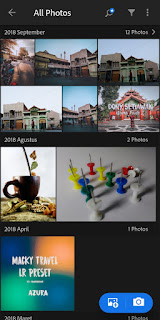
6. Pada Tab Menu bagian bawah, geser kekiri. Lalu pilih menu Preset dan pilihlah preset yang kalian tambahkan tadi.

Itulah cara mudah menambahkan preset di llightroom dengan mudah. Pada tutorial ini say amenggunakan Preset karya Dony Setyawan, kalian bisa download di sini.

Monday, 17 September 2018

Inilah Aplikasi-Aplikasi Yang Kurang Populer Tapi Bermanfaat

 Tak dipungkiri perkembangan tekhnologi berkembanga pesat. Waktu demi waktu banyak inivasi-inivasi bermunculan, yang tujuan utamana adalah untuk mempermuadah aktvitas manusia. Termasuk dalam hal dunia aplikasi, buanyaaak sekali aplikasi yang sangat bermanfaat untuk kita gunakan. Berbeda dengan ajaman dulu, handphone hanya bisa digunkan untuk telfon dan SMS, namun saat ini dunia serasa digenggam. Hampir apa yang kita butuhkan ada dismartphone kita. Terkadang kita hanya perlu sedikt membaca dan mengikuti perkembangan tekhnologi informasi.

Pada kesempatan kali ini saya kan membagikan informasi tentang aplikasi-aplikasi yang kurang populer namun memiliki manfaat yang luar biasa.

Baca Juga : Cara Menyelesaikan Rubik 3x3 dengan Mudah!
                   Cara Mengendalikan Laptop dari Jarak Jauh dengan Android!
Berikut ini adalah aplikasi-aplikasi yang kurang populer namun sangat bermanfaat!
 

1.Open In WhatsappIni merupakan aplikasi untuk chatting dengan menggunakan Whatsapp, namun dengan aplikasi ini kalian tidak perlu save nomor. Kelebihan dari aplikasi ini adalah ukuran file yang relatif kecil.
2. Screen Stream
Jika kalian kurang puas dengan layar samrtphone yang terlalu kecil, kalian bisa menggunkan aplikasi ini untuk menampilakn layar smartphone kalian di laptop. Ini merupakan salah satu aplikasi saja, banyak aplikasi sejenis yang bisa kalian gunakan, contoh lain adalah AirDroid.

3. Zenly
Aplikasi selanjutnya adalah Zenly, aplikasi ini memiliki fungsi utama dapat mengetahui lokasi teman/pacar/sahabat secara realtime. Namun dengan syarat teman kaalian sudah mendaftar pada aplikasi ini.

4.Adguard
Ketika kita meninstall aplikasi terkadang aplikasi tersebut membawa iklan, sehingga iklan yang tiba-tiba muncul sangat mengganggu. Untuk mengatasi hal tersebut, kalian bisa menggunakan aplikasi Adguard. Aplikasi ini adalah aplikasi anti iklan. Namun aplikasi ini tidak ada di Plasstore, kalian bisa download di webnya yaitu adguard.com

5. Im Auto Reply
Aplikasi ini sangat membantu bagi kalian yang malas mengetik, karena ada hal hal penting yang  harus dilakukan. Fungsi utama aplikasi ini adalah untuk membalas chat secara otomastis. Dan aplikasi ini bisa digunakan untuk WA, IG, FB Messengger dll. So, klaian yang sering sibuk dan nggak mau diganggu, aplikasi ini cocok untuk kalian, karena kan otomatis membalas chat.

6.Event-Event
Kalian yang hobi mendatangi event-event atau acara seminar kalian bisa gunakan aplikasi ini untuk mengetahui dimana saja event-evet itu berlangsung. Sehingga dengan aplikasi ini akan lebih mudah mencarinya. Untuk aplikasi lain yang sejenis adalah Goers dan Meet UP.

7. Selly
Aplikasi ini cocok untuk kalian yang sedang bergelut di bisnis onlain. Bisa dibilang ini merupakan Keyboardnya Seller online lah. Mungkin dengan aplikasi ini, bisnis online kalain akan terbantu.

8. GIF Tweet Downloader
Terkadanag ketika menggunakan twitter ada video-video atau gif yang muncul di timlene, klaian bisa menggunakan aplikasi ini untuk mengunduh video-video tersebut dengan mudah menggunakan aplikasi ini.

9. Smartkit
Aplikasi ini sangat menarik, kalian bisa menggunakan aplikasi ini di smartphone kalian sehingga kalain bisa menggunakannya layaknya alat-alat yang terkadang kita butuhkan, seperti halnya Magnifier, Compas, converter, penggaris, speedometer, dll masih banyak..

10. Lockwatch
Aplikasi ini merupakan aplikasi keamanan untuk smartphone kalian. Jadi ketika ada yang membuka smartphone kalian dan salah memasukan pin nya, aplikasi ini akan secara otomatis memotren wajah yang membuka smatphone kalian, lau aplikasinya akan mengirim langsung lewat email beserta lokasinya juga.

11. Stylish Text
Aplikasi ini cocok untuk kalian yang suka bikin tulisan-tulisan yang unik dan stylish.


Itulah beberapa aplikasi yang mungkin sebagaian orang belum mengetahui aplikasi tersebut, namun dibalik ketidak populerannya aplikasi-aplikasi tersebut sangatlah bermanfaat. Dan di luar sana pastilah masih banyak aplikasi yang mungkin bisa membantu kebutuhan kalian. Seperti halnya parabot rumah tangga, gunakanlah aplikasi-apliaksi yang sesuai kebutuhan dan tentunya bermanfaat, kasihan smatphone kalo banyak-banyak aplikasi namun tidak ada manfaatnya hehehe. Bagi kalian yang punya aplikasi yang lebih menarik, bisa kalian share di kolom komentar yhaaa.


Monday, 12 September 2016

4 aplikasi unik untuk kamera android


1. Fisheye


Sudah banyak yang tau dengan fisheye ini. Efek ini berbentuk cembung seperti mata ikan, sehingga objek yang ditangkap lebih banyak. Biasanya untuk membuat efek fisheye membutuhkan lensa fisheye, ada yang fisheye 180° sampai yang 360°. Dan sekarang sudah banyak yang menjual lensa lensa fisheye ini. Nah tapi bagaimana jika tidak menggunakan lensa?, salah satu caranya adalah menggunakan aplikasi. Aplikasi ini bernama fisheye, dengan menggunakan aplikasi ini, kita dipermudah membuat efek fisheye langsung dari kamera. Sehingga tidak susah susah lagi mengedit seperti efek fisheye. Selain itu aplikasi ini juga memiliki fitur kecembungan dari fisheye itu sendiri, dan juga memiliki efek efek unik.

2. Framelapse
Jika kalian pengguna instagram dan memfollow akun seperti @indovidgram, maka tidak asing dengan framelapse ini. Framelapse ini merupakan video yang dipercepat. Misalnya, seperti framelapse tenggelamnya matahari, maka yang terlihat adalah proses tenggelamnya matahari dengan cepat. Jika penasran dengan framelapse ini, bisa dilihat di youtube atau instagram.
Untuk membuat framelapse ini kita membutuhkan aplikasi yang bernama Framelapse, dengan aplikasi ini kita bisa membuat framelapse dengan mudah. Aplikasi ini memiliki fitur bisa mengatur Frame interval, speed, recording dan juga autofocus.
Aplikasi ini cocok untuk kalian yang hobi menggunakan kamera.

3. 360 panoramas


Mungkin fitur ini sudah ada fi kamera bawaan android tertentu.Tapi jika ingin mencoba foto panorama dengan menggunakan aplikasi, saya rekomendasikan menggunak 360° panoramas. Karena aplikasi ini memiliki fitur yang beda dg yang lain, salah satunya kita bisa melihat foto yang kita ambil seperti di layar besar. Ditambah dengan efek efek yang menarik.

4. Motion Shot

Aplikasi yang ke empat adalah Motion Shot. Secara singkat aplikasi ini bisa mengabil foto seperti objek yang slow motion. Selain itu, kita bisa mengabil foto dengan hasil akhir yang berbeda.
Dan juga dengan aplikasi ini, kita bisa membuat motion shot dari video yang ada di android kita.


Sunday, 11 September 2016

Mengatasi LINE Lambat dan Menghemat Memori Android Dengan Menggunakan LINE Lite


LINE merupakan salah satu aplikasi android yang populer, terlebih di kawasan Asia. Dengan menggunakan LINE kita bisa berkirim pesan, mengirim gambar, bahkan bisa untuk telpon dan video call. Meski sudah menjadi aplikasi yang populer, aplikasi LINE masih banyak dikeluhkan, yaitu penggunaan memori dan terkadang lambat ketika digunakan. Ini merupakan hal yang menyebalkan, terlebih ketika asik digunakan. Tetapi untuk mengatasi hal tersebut LINE meluncurkan aplikasi LINE Lite, aplikasi LINE Lite ini memiliki kelebihan di size aplikasinya yaitu kurang dari 1 mb. Sehingga dengan adanya LINE Lite ini kemungkinan besar kita nggak akan mendapatkan lag ataupun force close karena terlalu berta dan banyak memakan memori. Meski memiliki ukuran yang jauh berbeda dengan LINE yang biasa, LINE Lite ini memiliki fitur yang tidak jauh beda dengan LINE biasa, kita bisa berkirim pesan, mengirim gambar, bahkan mengirim sticker.

BACA JUGA : APLIKASI FACEBOOK ANDROID PALING RINGAN 1 MB

CARA MENGGUNAKAN LINE Lite

1. Download dan install aplikasi LINE Lite
2. Gunakan akun yang sudah kamu daftarkan sebelumnya untuk login kembali ke LINE Lite.
3. Setelah berhasil masuk kamu bisa gunakan LINE Lite ini untuk berkomunikasi dengan kontak lamamu.

4. Kamu bisa berkirim pesan dan bertukar foto kepada sesama penguna.

5. Kamu bisa berkirim sticker yang unik,menarik, dan lucu untuk menambah keasikan obrolan.
 6. Kamu tetap bisa gunakan LINE Lite untuk berkomunikasi di Group Chat-mu.
 7. Kamu bisa menambah pertemanan dengan memasukan ID LINE.

Jika kita menggunakan LINE Lite, maka kita harus mengorbankan fitur yang ada di LINE biasa, yaitu fitur Free Call dan Video Call. Jika kamu ingin menikmati kedua fitur ini kamu harus download LINE yang biasa.

Wednesday, 7 September 2016

Cara Menjadikan Android Menjadi Scanner Dengan Mudah

Kebanyakan Android sekarang sudah dilengkapi dengan kamera yang memiliki resolusi yang tinggi. Tidak hanya android yang berharga tinggi android harga menengahpun sudah dilengkapi dengan kamera beresolusi tinggi. Selain digunakan untuk beria-ria,biasanya pengguna android menggunakan kameranya tersebut untuk memotret tulisan,dan otomatis akan tersimpan menjadi file gambar. Tapi kebanyakan mereka tidak kalau androidnya bisa dijadinkan scanner. Bagamana caranya??

Untuk menjadikan android menjadi scanner kita hanya perlu aplikasi tambahan yaitu CamScanner. Dengan menggunakan aplikasi ini kita akan dipermudah untuk menscan dokumen atau tulisan. CamScanner mampu menyimpan hasil scanningnya menjadi file PDF.

Langkah-langkah untuk menjadikan android menjadi scanner sangatah mudah,berikut ini langkah-langkahnya :

1.Download Camscanner
2.Buka Aplikasinya
3.Tekan ikon Kamera
4.Foto tulisan/dokumen yang akan di scan.
5.Kemudian atur posisi objek foto jika kurang pas, aplikasi ini otomatis mengatur posisinya. Jika sud,ah pas,tekan centang
6.Disini kalian bisa atur contrast,brightnest dsb. Jika sudah tekan centang.

7. Untuk save,tekan ikon PDF. File akan tersimpan di sdcard/camscanner
Demikian sedikit informasi Cara Menjadikan Android Menjadi Scanner Dengan Mudah .Semoga bermanfaat.

Sunday, 28 August 2016

Cara Agar Bisa Menulis dan Membaca Aksara Jawa di Android


Aksara jawa atau Hanacaraka adalah salah satu aksara tradisional di Indonesia. Sekarang,aksara jawa sangat jarang sekali di gunakan. Meskipun sudah diajarkan sejak SD hingga SMA,tapi masih banyak anak-anak Indonesia yang belum bisa membaca ataupun menuslis aksara jawa. Sulitnya penggunaan aksara jawa dalam media digital merupakan salah satu faktor aksara jawa kurang populer di era sekarang ini.

Beberapa waktu yang lalu saya posting Cara Menulis Aksara Jawa/Hanacaraka di Windows ,di kesempatan kali ini saya akan posting dengan hal yang sama,tapi kali ini cara menulis dan membaca aksara jawa di Android.

Cara Membaca Aksara Jawa di Android

Hal pertama yang harus dilakukan adalah melakukan hal supaya android kita bisa membaca font aksara jawa.Aplikasi yang dibutuhkan disini adalah iFont dan font aksara jawa. Download iFont dan Font aksara jawa disini! 
Langkah-langkah :
1.Ekstract hasil download tadi,bisa menggunakan Root Explorer.Didalamnya terdapat iFont.apk dan javatext.ttf
2.Instal iFont.Untuk Samsung, Xiaomi (MIUI), bisa langsung dipasang, sedang untuk HTC, Sony, membutuhkan akses root.
3.Buka aplikasi iFont pilih tab My,kemudian pilih My Font.
 4.Klik pada tulisan merah 'tekan disini'.
 5.Cari dan pilih file yang diexctract tadi (javatext.ttfb)
 
6.Pilih Aplikasi,kemudian pilih Pengaturan Lanjutan(Advence Setup)
7.Centang pada tomatis Mulai Ulang.
8.Lakukan kembali langkah ke 3 sampai 6,tapi setelah pilih Aplikasi,pilih OK. Tunggu beberapa saat. Di beberapa hh android setelah ganti font akan reboot ada juga yang tidak.
Sekarang android kalian sudah bisa membaca font Aksara Jawa.

 Cara Menulis Aksara Jawa di Android

Setelah android kita bisa membaca font aksara jawa,langkah selanjutnya adalah melakukan supaya android kita bisa menulis aksara jawa. Yang dibutuhkan disini adalah aplikasi Multiling O Keyboard(link download di bawah) dan plugin aksara jawa,yaitu Javanese Keyboard Plugin(link download dibawah).
Langkah-langkah :
1.Download dan instal Multiling O Keyboard dan Javanese Keyboard Plugin.
2.Aktifkan Multiling O Keyboard sebagai default keyboard.Caranya buka aplikasi Multiling O Keyboard,kemudian pilih Enable this Keyboard,centang pada Multiling O Keyboard.Setelah itu pilih Select this keyboard,kemudian pilih Multiling O Keyboard.
3.Ganti font keyboard menjadi font aksara jawa.Caranya,tekan dan tahan tombol spasi,kemudian geser kearah Lenguage.
  4.Pilih South East Asian

5.Pilih Basa Jawa
6.Sekarang Android kalian bisa digunakan untuk menulis aksara jawa.
Itulah Cara Agar Bisa Menulis dan Membaca Aksara Jawa di Android,semoga bermanfaat,jika kurang jelas bisa tanya dikotak komentar. DWYOR!

Thursday, 18 August 2016

Cara Scan KTP,SIM,Ijazah Menggunakan Android

Beberapa hari yang lalu saya posting hal yang sama,yaitu Cara Menjadikan Android Menjadi Scanner Dengan Mudah. Tapi pada postingan kali ini menggunakan aplikasi yang berbeda yaitu Google Drive. Google Drive bukan hanya sebagai tempat penyimpanan, tapi Google drive bisa juga digunakan sebagai scanner di android.

Aplikasi Google Drive dilengkapi tekhnologi OCR(Optical Character Recognition),dimana dengan adanya tekhnologi ini,Google drive dapat mengenali objek atau dokumen yang difoto menggunakan kamera dan dapat mengenali karakter yang ada pada objek/dokumen tersebut.

Langkah-langkah scanning menggunakan android sebgai berikut :

1. Download Google Drive(link di bawah)
2. Buka aplikasinya
3. Tekan pada ikon + yang berwarna merah
Cara Scan KTP,SIM,Ijazah Menggunakan Android

4. Pilih Scan
Cara Scan KTP,SIM,Ijazah Menggunakan Android
5. Foto Objek yang akan discan

6. Setelah di foto,kalian bisa crop sesuai keinginan,tp my drive ini otomatis melakuakn crop sesuai bentuk objeknya. Disni juga bisa di atur hasil scanningnya, bisa  black white,color,color drawing. Setelah selesai pengaturan,tekan ikon centang.
Cara Scan KTP,SIM,Ijazah Menggunakan Android
7. Hasil scanning akan di upload di My Drive, untuk disimpan di sdcard bisa di download filenya. Hasil scanning berupa file PDF. Ini adalah hasil scanningnya
Cara Scan KTP,SIM,Ijazah Menggunakan Android

Demikian tutorial Cara Scan KTP,SIM,Ijazah Menggunakan Android. Semoga Bermanfaat. Untuk lebih manfaatnya,bisa di share ke teman-teman.